




2026.3.25
STB(セットトップボックス)とは?種類やメリット・選び方をわかりやすく解説!
- この情報をシェア


 コピーしました
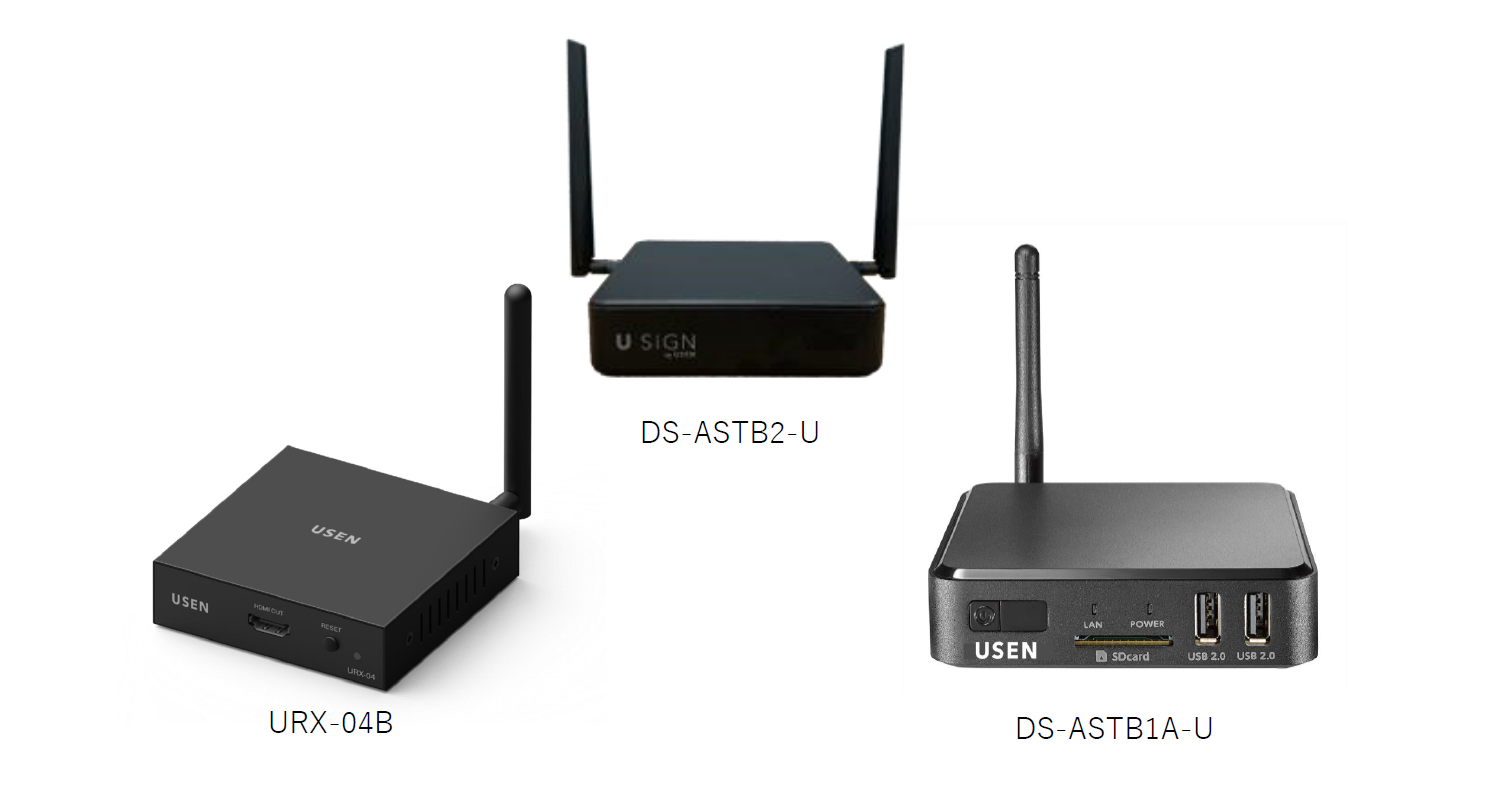
STB(セットトップボックス)という言葉を聞いて、パッと使い道が思い浮かぶ人は少ないかもしれません。最新の動画配信を楽しむための道具だと認識している方や、ケーブルテレビ放送を見るための機械だと思っている方もいるかもしれません。実はSTBは私たちの身近なテレビやディスプレイの可能性を大きく広げる重要な役割を担っています。この記事では、STBの基本的な意味から、家庭用・業務用の種類の違い、ビジネスを加速させる業務用としての活用術、そして自分に合った機種を選ぶためのポイントまでを、わかりやすく解説します。
STB(セットトップボックス)とは?
STB(セットトップボックス)とは、テレビやディスプレイに接続することで、本来その機器には備わっていない機能を追加する外付けデバイスのことです。かつてブラウン管テレビの上に置いて使用していたことから「セットトップ(テレビの上)・ボックス(箱)」と名付けられましたが、現在では薄型テレビの横や背面に設置する小型のものやスティック型のものまで進化しています。単なる放送受信機にとどまらず、インターネットとつながることで、アプリの追加・動画配信サービスの視聴・Webサイトの閲覧・業務用システムの運用など、パソコンやスマートフォンのように機能を広げられるのが強みです。
デジタルサイネージにおいては、ディスプレイ1台につきSTBを1つ取り付けるのが一般的な構成です。これにより、離れた場所にある複数のディスプレイへ一元的にコンテンツを配信することが可能になります。
テレビやディスプレイを多機能化する専用機器
STBは、映像を表示する機能を持たないディスプレイや、インターネット機能がないテレビに対して司令塔のような存在となります。例えば、自宅にある少し古いテレビでも、STBを接続するだけでYouTubeやU-NEXTなどの動画配信サービスが見られるようになります。また、オフィスにある会議用ディスプレイにSTBをつなげば、広告や案内を表示するデジタルサイネージとして活用することも可能です。つまり、STBはディスプレイという「表示するだけのハードウェア」に、コンテンツを受信・再生するための「ソフトウェア機能」を外付けで追加するデバイスなのです。
| STBの役割 | 詳細な説明 |
|---|---|
| 信号の変換 | 放送波やインターネット信号を映像データに変換します |
| 機能の拡張 | 古いテレビに最新のアプリやVOD機能を追加します |
| 専門的な用途 | サイネージやホテル客室TVなど特定の用途に対応させます |
チューナーとの最大の違いは拡張性にある
よく混同される機器に「チューナー」がありますが、STBとチューナーは似て非なるものです。チューナーはあくまで「放送電波を受信すること」に特化した単機能の受信機であり、地上波や衛星放送を見るために使われます。一方でSTBは、放送の受信機能を持つ場合もありますが、それ以上にOS(オペレーティングシステム)を搭載している点が決定的に異なります。
STBにはどんな種類がある?
STBと一口に言っても、その用途や搭載されている機能によっていくつかの種類に分類されます。「自宅で映画を見たい場合」と「お店で広告を流したい場合」では選ぶべきSTBが全く異なります。ここでは、現在主流となっている3つのタイプについて、それぞれの特徴と主な利用シーンを整理して見ていきましょう。
動画配信サービス特化型(ストリーミングデバイス)
現在、一般家庭で最も普及しているのがこのタイプです。GoogleのChromecastやAmazonのFire TV Stick、Apple TVなどがこれに該当します。主な目的はYouTube、Netflix、Prime Video、U-NEXTなどの動画配信サービス(VOD)をテレビの大画面で楽しむことです。本体は非常に小型で、テレビのHDMI端子に直接挿すだけのスティック型も多く、価格も数千円から手に入るため手軽に導入できます。Android TVなどのOSを搭載しており、スマートフォン感覚で操作できるのが特徴です。
ケーブルテレビ・放送受信型(CATV用)
ケーブルテレビ(CATV)や光回線テレビなどを契約した際にレンタルされるチューナーです。このタイプは、放送局から送られてくる専用の信号を受信してテレビに映すことが主な役割です。地デジ・BS・CS放送の受信機能に加え、録画機能や番組表機能が充実しています。最近では、このタイプのSTBにもAndroid TV機能が搭載され、放送視聴と同時にネット動画も楽しめる「ハイブリッド型」が増えてきました。リモコン一つで放送もネット動画も操作できるため、機械操作が苦手な方でも扱いやすい設計になっています。
デジタルサイネージ・業務用型
店舗やオフィス、公共施設などで見かける「デジタルサイネージ(電子看板)」に使われるのが業務用のSTBです。家庭用との大きな違いは、耐久性と管理機能にあります。24時間365日電源を入れっぱなしでも安定的に稼働する設計になっていたり、電源を入れるだけで指定した動画や画像を自動的に再生し続けたりする機能が備わっています。また、ネットワーク経由で遠隔地からコンテンツを一斉に書き換える機能を備えた高機能モデルもあり、ビジネスの現場で効率良く安定した運用を行うために欠かせない存在です。
| 種類 | 主な製品例 | 特徴 |
|---|---|---|
| ストリーミング型 | Fire TV Stick, Chromecast, Apple TV | 安価・小型・VOD視聴に特化 |
| CATV・放送型 | J:COM等の専用チューナー | 放送波受信・録画機能・リモコン操作 |
| 業務用・サイネージ | 専用STB, PCベースのSTB | 24時間稼働・自動再生・遠隔管理 |
業務効率を劇的に高める管理機能
STBは単に映像を映すだけでなく、管理・運用の司令塔として以下の役割があります。
- 遠隔一括操作:インターネットを通じて、複数店舗のディスプレイをパソコン一台で管理できます。USBメモリを現地で差し替える手間を省き、コンテンツの更新も素早く行えます。
- 放映スケジュール管理:時間帯や曜日に合わせて表示内容を自動で切り替えられます。例えば、ランチタイムにはランチメニューを、夜にはディナーメニューを出すといった運用が可能です。
- 画面レイアウトのカスタマイズ:画面を複数のフレームで区切り、メイン動画を流しながら画面端で天気予報やニュース、あるいは予約状況のテロップを同時に表示させることができます。
- マルチディスプレイ表示:複数のディスプレイを組み合わせて一つの巨大な映像を映し出す、インパクトのある空間演出が可能です。また、画面ごとに異なる映像を出し分けることもできます。
運用を安定させるスペックと選定基準
デジタルサイネージなどのビジネス用途で導入する場合は、以下のポイントが重要になります。
- 通信規格の多様性:Wi-Fiや有線LANだけでなく、設置場所の環境に応じてSIMカード(モバイル通信)に対応しているかどうかも、設置の自由度を左右します。
- Webページのリアルタイム表示:制作した動画だけでなく、最新のニュースや天気予報などのWebサイトをそのまま表示できる機能があれば、情報の鮮度とユーザーの満足度を高められます。
- 長時間の無人運用に耐える安定性:24時間365日、安定して稼働し続ける耐久性とスペックを備えているかが、運用トラブルを防ぐ鍵となります。
導入後のサポートと保守体制
長期にわたる運用を想定する場合、ハードウェア以外のサービス面も重要です。特に以下二点の確認が重要になってくるでしょう。
- コンテンツ制作支援:自社での制作が難しい場合、クオリティの高い映像を制作代行してくれるサービスがあるか。
- 故障時の無償交換:万が一の故障時に、貸与品として無償で端末を交換できる体制があれば、多くの台数を運用する際も安心して継続利用が可能です。

STBを導入するメリットは?
わざわざSTBを用意しなくても、最近の「スマートテレビ」なら最初からネット機能が入っているではないか、と考える方もいるでしょう。しかし、あえてSTBを導入することには、スマートテレビにはない独自のメリットがいくつも存在します。ここでは、なぜサイネージを利用する多くの場合にSTBを別途利用するのか、その具体的な利点を解説します。
買い替えずに既存のディスプレイを最新機能化できる
最大のメリットは、今ある設備を無駄にせず最新化できることです。テレビや業務用ディスプレイはそう簡単に壊れるものではありませんが、内蔵されているソフトや機能はすぐに古くなってしまいます。例えば「5年前に買ったテレビのYouTubeアプリが重くて動かない」「最新の動画サービスに対応していない」といった場合でも、テレビごと買い替えるには十数万円の出費が必要です。
しかし、STBを導入する場合は、数千円から数万円程度で、画質などの表示能力はそのままに、アップデートすることができます。これはコストパフォーマンスの面で非常に合理的です。
| メリット | 具体的な恩恵 |
|---|---|
| コスト削減 | 高価なディスプレイを買い替えず、安価なSTBで機能追加が可能 |
| 安定運用 | 専門の役割を持ったSTBの方が安定的に運用出来る。 |
| 選択の自由 | 好きなOSやプラットフォームを自由に選べる |
スマートフォンよりも安定した専用環境で視聴できる
スマートフォンの画面をテレビに映す(ミラーリング)機能もありますが、不便な点も少なくありません 。例えば、視聴中に電話がかかってきたり、LINEの通知が来たりするとミラーリングしている動画が止まることがあります。その点、STBは独立した専用機器として通信を行い動画の再生をするため、スマートフォンは自由に使いながら、テレビでは高画質な映画を流し続けるといった使い分けも可能です。また、有線LANポートを備えたSTBであれば、Wi-Fiが不安定な場所でも安定した通信で高画質映像を楽しめます。
失敗しないSTBの選び方は?
STBは千差万別です。「どれを買っても同じ」と思って選んでしまうと、「望んでいたことができない」という事実が導入後に判明したり、動作が遅くてストレスを感じたり・・・といったことも十分考えられます。目的に合ったSTBを見つけるために、購入前に必ずチェックしておくべき3つの基準を以下にご紹介します。
利用目的(家庭用か業務用か)でOSを選ぶ
まず最初に、STBを使って「何をしたいか」を明確にしましょう。自宅でAmazon Prime VideoやNetflix、U-NEXTを見たいという場合は、Fire OS(Fire TV Stick)やGoogle TV(Chromecast)などが搭載された家庭用製品が最適です。これらは主要な動画アプリに標準対応しています。一方、店舗のメニュー表示や広告再生に使いたい場合は、家庭用STBでは自動再生機能などが弱く不向きです。その場合は、サイネージ専用のアプリが動作するWindows搭載スティックPCや、サイネージ専用OSを搭載したSTBを選ぶ必要があります。
| 選び方の観点 | チェックすべきポイント |
|---|---|
| OSの種類 | Google TV, Fire OS, Windows, 専用OSなど用途に合わせて選ぶ |
| 対応アプリ | 見たい動画サービス(U-NEXT, YouTube等)に対応しているか |
| 利用シーン | 家庭での娯楽用か、店舗での常時稼働用か |
必要な解像度と接続端子の規格を確認する
次に確認すべきは「画質」と「端子」です。もしお使いのテレビやディスプレイが4Kに対応しているならば、STBも「4K対応モデル」を選ばなければ、せっかくの高画質な映像を生かせません。逆に、小さなモニターや古いテレビであれば、フルHD(2K)対応の安価なモデルでも十分です。また、接続端子は一般的にHDMIが使われますが、古いディスプレイにはHDMI端子がない場合もあります。その際は変換アダプタが必要になるか、あるいはVGA端子などに対応した特殊なSTBが必要になることもあるため、事前にディスプレイの裏側の端子を確認しておきましょう。
操作性とリモコンの使いやすさを比較する
毎日使うものだからこそ、操作性は非常に重要です。特に家庭用として導入する場合、リモコンの使い勝手が満足度を左右します。音声検索機能(「OK Google」や「Alexa」など)が付いているリモコンなら、面倒な文字入力をせずに番組を探せるので便利です。また、リモコンに「U-NEXT」や「YouTube」等の専用ボタンが付いているモデルなら、テレビの電源が入っていない状態からでもボタンを押すだけでアプリを起動できます。機械が苦手な家族が使う可能性がある場合は、こうした直感的な操作ができるかどうかも選定基準に入れましょう。
STBの接続方法と注意点は?
STBの導入は決して難しくありません。基本的には「挿して、繋ぐ」の2ステップで完了しますが、事前に準備しておかなければ設置時に慌ててしまうポイントもいくつかあります。ここでは、一般的なSTBの接続手順と、設置にあたって気をつけておきたい環境面での注意点について解説します。
HDMIケーブルで接続しネット設定を行う
多くのSTBは、テレビやディスプレイの「HDMI入力端子」に接続して使用します。スティック型であれば本体を直接端子に挿し込み、ボックス型であればHDMIケーブルを使って繋ぎます。その後、STBに電源ケーブル(USB給電やコンセント)を接続し、テレビの入力を切り替えれば初期設定画面が表示されます。画面の指示に従って自宅のWi-Fiパスワードを入力するか、有線LANケーブルを挿せばインターネット接続は完了です。最後にGoogleアカウントやAmazonアカウントなどでログインすれば、すぐにアプリや動画視聴を開始できる状態になります。
| 設置ステップ | 具体的な作業内容 |
|---|---|
| 1. 物理接続 | HDMI端子への接続と電源ケーブル確保 |
| 2. ネット接続 | Wi-Fiパスワード入力またはLANケーブルの接続 |
| 3. 初期設定 | アカウントログインと必要なアプリのインストール |
設置場所の通信環境と電源確保を確認する
意外と見落としがちなのが「電源」と「Wi-Fi強度」です。STBはテレビからのHDMI接続だけでは電力が足りず、別途コンセントから電源を取る必要があるケースが多いです。テレビ周りのコンセントに空きがあるかを確認しておきましょう。また、テレビの裏側は金属部品や配線が多く、Wi-Fiの電波が届きにくい「デッドスポット」になりがちです。STBを設置してみて動画が止まるようであれば、HDMI延長ケーブルを使ってテレビの裏から少し手前に出したり、中継機を設置したりして通信環境を整える工夫が必要です。
まとめ
この記事の要点をまとめます。
- STBはディスプレイの司令塔:テレビやディスプレイに接続して、動画視聴やアプリ機能を追加・拡張する専用機器です。
- 用途で選ぶ:家庭でのVOD視聴にはストリーミング型、放送視聴にはCATV型、ビジネスには業務用と、目的に合った種類を選びましょう。
- 導入メリットは大:高価なテレビを買い替えなくとも、数千円〜のSTBを追加するだけで最新のスマート機能を快適に利用できます。
STBは、今あるご家庭の動画視聴環境やビジネス環境を、低コストかつ手軽にアップグレードできる非常に便利なツールです。まずは「自分がどんなコンテンツを画面に映したいのか」をイメージし、それに合った一台を探してみることから始めてみてください。
USEN MEDIA PROMOTIONでは、店舗でのデジタルサイネージ活用に最適なSTBを豊富に取り揃えております。
端末は貸与(レンタル)形式のため、万が一の故障時も無償で交換対応いたしますので、安心して長くご利用いただけます。
また、コンテンツの制作も承っております。「コンテンツの作り方がわからない」という初めての方でも、手間なくスムーズに導入が可能です。
ぜひ、お気軽にお問い合わせください。
- この情報をシェア
- コピーしました

