




2026.6.2
ポスターをデジタル化とは?メリットから具体的な方法まで徹底解説!
- この情報をシェア
-

-

-

 コピーしました
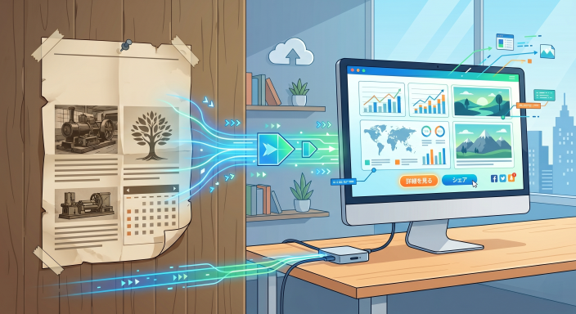
「社内に溜まった紙のポスターをどうにかしたい」「過去のポスターを求められたけれど、紙しか手元にない」——そんな悩みを抱えている方は少なくないのではないでしょうか。
結論からお伝えすると、ポスターのデジタル化にはスマホ撮影からスキャン代行業者への委託まで様々な方法があり、サイズや目的に応じて使い分けることで、コストを抑えながら確実に電子化を進めやすくなります。
この記事では、ポスターのデジタル化とは何かという基本から、サイズ別のスキャン難易度、具体的な方法までをまとめて解説します。
- インデックス
- ポスターのデジタル化とは
- ポスターの主なサイズとスキャン難易度
- ポスターをデジタル化するメリット
- ポスターをデジタル化するデメリット
- ポスターをデジタル化する方法
- スキャン時に押さえる設定と注意点
- 社外に持ち出せないポスターのデジタル化
- まとめ
ポスターのデジタル化とは
ポスターのデジタル化とは、紙のポスターを電子データに変換したり、掲示手段そのものをデジタル機器に置き換えたりすることです。大きく2つのアプローチに分かれます。
| アプローチ | 概要 | 主な目的 |
|---|---|---|
| スキャンによる電子化 | 紙ポスターをスキャナやカメラで読み取り、PDF・JPEG等に変換 | 保管・共有・再印刷 |
| デジタルサイネージへの移行 | 紙の掲示物をディスプレイやLEDビジョンに置き換える | 情報発信の効率化・訴求力の向上 |
紙ポスターを電子データに変換すること
スキャナやスマホのカメラで紙のポスターを読み取り、PDFやJPEGなどのデジタルファイルに変換する方法です。電子データにすることで、パソコン上での閲覧や社内共有、クラウドへの保管が可能になります。
デジタルサイネージへの移行も含まれる
もう一つの方向性が、紙のポスター掲示そのものを電子ディスプレイに切り替えるという考え方です。
デジタルサイネージとは、液晶やLEDのディスプレイで映像や画像を表示する情報発信の仕組みを指します。毎月のようにポスターの貼り替え作業に追われている現場では、こちらのアプローチが根本的な解決策になることもあるでしょう。
【関連記事】デジタルサイネージとは? 得られる効果や活用事例を徹底解説!|株式会社USEN MEDIA PROMOTION

ペーパーレス化の流れで需要が拡大している
近年、企業のペーパーレス化やDX推進の動きが加速しています。こうした流れの中で、紙の掲示物を見直すことは取り組みやすいテーマの一つです。
保管場所の確保や印刷コストの増大に課題を感じているなら、ポスターのデジタル化はその第一歩として検討する価値があるでしょう。
顧客の期待値が高まっている今、情報提供の質を向上させることは店舗経営において不可欠です。
ポスターの主なサイズとスキャン難易度
ポスターのデジタル化を進めるうえで、最初に確認しておきたいのが原稿のサイズです。サイズによって使える機材や手法が大きく変わるため、事前の把握が欠かせません。
| サイズ | 寸法(mm) | スキャン難易度 | 主な対応方法 |
|---|---|---|---|
| A3以下 | 297×420以下 | 低い | オフィスの複合機やコンビニのマルチコピー機で対応可能 |
| A2 | 420×594 | やや高い | 分割スキャン+画像合成、セルフスキャン店舗への持ち込み |
| A1 | 594×841 | 高い | 大判スキャナのレンタル・購入、もしくは外部委託 |
| A0 | 841×1,189 | 非常に高い | 専門業者への委託がほぼ前提となる |
A3以下は一般的な複合機で対応できる
A3サイズまでなら、オフィスの複合機やコンビニのマルチコピー機でそのままスキャンできるでしょう。費用も1枚数十円程度ですので、まずは小さいサイズから試してみるのがよいでしょう。
A2はスキャン方法の工夫が求められる
A2サイズ(420×594mm)になると、一般的な複合機の読み取り範囲を超えてしまいます。
この場合、A3サイズで上半分と下半分を2回に分けてスキャンし、画像編集ソフトで合成するといった工夫が必要です。大判スキャナを備えたセルフサービス店舗に持ち込む方法もあるため、後述の「デジタル化する方法」の章を参考にしてみてください。
A1・A0以上は専用機材か外部委託が前提になる
A1(594×841mm)を超える大きさになると、対応できるスキャナの種類が限られてきます。専用の大判スキャナは機体が大型で、価格も数十万円から100万円を超えるものまであります。
日常的にスキャンが発生する環境でなければ、スキャン代行業者への委託が費用面でも手間の面でも現実的な選択肢となるでしょう。
ポスターをデジタル化するメリット
ポスターを電子データに変換すると、日々の業務にどのような変化があるのでしょうか。代表的なメリットを整理します。
| メリット | 具体的な効果 |
|---|---|
| 保管スペースの削減 | 倉庫やキャビネットの物理スペースが不要になる |
| データ共有の効率化 | メールやクラウド経由で瞬時に共有・配布できる |
| 劣化・紛失の防止 | 経年劣化がなく、バックアップで紛失リスクにも備えられる |
| 更新スピードの向上 | デジタルサイネージと組み合わせれば即時更新が可能になる |
保管スペースを大幅に削減できる
大判のポスターは巻いた状態でも場所を取りますし、平積みすればさらにスペースが必要です。電子データに変換すれば、パソコンやクラウドストレージに保存するだけで済むため、倉庫の賃料削減やオフィスの有効活用にもつながります。
データ共有と再利用が容易になる
紙のポスターは物理的に持ち運ぶ手間がかかりますが、電子データであればメールやクラウドで瞬時に共有できるでしょう。過去のデザインを参考資料として再利用したり、編集ソフトで加工してリニューアル版を作成したりと、活用の幅も広がるでしょう。
紙の劣化や紛失リスクを防げる
紙のポスターは時間とともに色褪せや破損が進みます。デジタルデータなら経年劣化の心配がなく、複数箇所にバックアップを取ることで紛失リスクにも対応しやすくなります。
情報更新のスピードが上がる
紙のポスターを更新するには、デザイン修正・印刷・配送・貼り替えという工程が発生します。デジタルデータとして管理しておけば差し替えはファイルの上書きだけで済みますし、デジタルサイネージと組み合わせれば表示内容をリアルタイムに切り替えることも可能です。
ポスターをデジタル化するデメリット
メリットが多い一方で、事前に知っておきたい注意点もあります。
| デメリット | 具体的な内容 |
|---|---|
| 専用機材が必要 | A2以上のサイズでは一般的な複合機で対応できない |
| 品質にばらつきが出る | スマホ撮影や分割スキャンでは歪みや色ムラが生じやすい |
| コストが発生する | スキャナのレンタル・購入費や外部への委託費が必要になる場合がある |
大判サイズは専用機材が必要になる
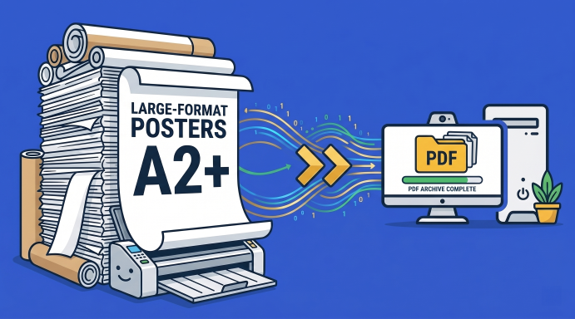
前章でも触れたとおり、A2サイズ以上のポスターをきれいにスキャンするには、大判対応のスキャナか専門業者の設備が必要です。オフィスにある複合機だけでは対応しきれない点は、あらかじめ理解しておきましょう。
スキャン品質が用途に合わない場合がある
スマホアプリでの撮影や分割スキャンによる合成は手軽ですが、画像の歪みや色再現のズレが起きやすくなります。閲覧や資料共有が目的なら十分なケースも多いですが、再印刷用のデータが必要な場合は専用スキャナや代行業者を利用するほうが安心です。
初期費用や外注コストが発生する
大判スキャナの購入には数十万円〜100万円以上、レンタルでも月額20,000〜50,000円程度のコストがかかります。外部への委託も1枚あたり数百円が発生するため、枚数が多い場合はトータルコストを事前に見積もっておきましょう。
ポスターをデジタル化する方法
ここからは、具体的な6つの方法をコスト順にご紹介します。それぞれ得意・不得意があるため、自社の状況と照らし合わせて検討してみてください。
| 方法 | コスト目安 | 対応サイズ |
|---|---|---|
| A3複合機で分割スキャン+合成 | ほぼ無料 | A2まで(分割対応) |
| スマホアプリで撮影 | 無料 | サイズ制限なし |
| セルフスキャン対応店舗に持ち込み | 数百円〜 | A2程度まで |
| 大判スキャナをレンタル | 月額約2万円〜 | A1対応モデルが中心 |
| 大判スキャナを購入 | 約5万〜100万円以上 | A0対応の機種もあり |
| スキャン代行業者に委託 | 1枚150〜500円程度 | A0超も対応可能 |
A3複合機で分割スキャンし合成する
A2サイズのポスターであれば、A3対応の複合機で上半分と下半分の2回に分けてスキャンし、あとから画像編集ソフトで合成する方法が使えます。費用はほぼかからない点が魅力でしょう。
ただし、2枚の画像をつなぎ合わせる際にずれや色ムラが生じることがあるため、精密なデータが必要な場合には向いていません。あくまで社内確認や簡易的な保存用途として割り切るのがおすすめです。
スマホアプリで手軽に撮影する
スマートフォンのカメラ機能を使えば、サイズを問わずポスターを撮影してデータ化できるでしょう。iPhoneのメモアプリやGoogleドライブアプリには書類スキャン機能が搭載されており、歪みを自動補正してくれるのも便利なポイントです。
ただし大判ポスターの場合、端の方に歪みが出やすいという弱点もあります。閲覧用の簡易データとして割り切るなら、十分に活用できるでしょう。
セルフスキャン対応店舗に持ち込む
印刷・コピーサービス店舗の中には、大判スキャナを設置してセルフスキャンを提供しているところがあります。スキャンデータをUSBメモリなどに保存してその場で持ち帰れるため、急ぎのときに便利でしょう。
ただし対応店舗は限られており、地域によっては利用が難しいこともあるため、事前にWebサイトや電話で確認しておくと安心です。
大判対応スキャナをレンタルする
スキャンしたいポスターの枚数が多い場合や、今後も継続的にスキャンが発生する場合は、A2〜A1サイズ対応のスキャナをレンタルするのも効率的な選択肢です。月額2万円程度から利用できる委託先もあり、自社のオフィスに設置すれば好きなタイミングで作業を進められるでしょう。
なお、大判スキャナは通常の複合機とは操作方法が異なるため、初めて使う方は慣れるまで少し時間がかかる点にはご注意ください。
大判対応スキャナを購入する
定期的にスキャン業務が発生する環境であれば、スキャナの購入も選択肢に入ります。
デスクに置けるコンパクトなスタンドスキャナは5万円前後から購入できる一方、高精細なフラットベッドスキャナは100万円を超えるモデルもあります。
利用頻度と求める品質のバランスを見ながら、レンタルと比較して判断してみてください。
スキャン代行業者に委託する
機材の準備や作業の手間をかけたくない場合は、スキャン代行業者への委託が有力でしょう。専門の技術者が最新の大判スキャナで作業を行うため、仕上がり品質が安定しているのが強みです。
A2サイズのカラースキャンで1枚あたり150〜500円程度が相場で、最低発注枚数を設けていない企業もあるため少量からでも気軽に依頼できるのがうれしいポイントです。
スキャン時に押さえる設定と注意点
セルフスキャンを行う場合、設定を誤ると不必要なデータになることもあります。始める前に以下のポイントを確認しておきましょう。
| 設定項目 | 推奨値・対応 | 理由 |
|---|---|---|
| 解像度 | 閲覧用:150〜200dpi、再印刷用:300dpi | 低すぎると文字が潰れ、高すぎるとデータ容量が膨大になる |
| カラーモード | RGB | CMYKより色の再現範囲が広く、画面表示との相性がよい |
| 原稿の前処理 | 巻き癖を伸ばし、平らな状態にする | 浮きやシワがあるとスキャン時に影や歪みが発生する |
| 保存形式 | PDF(閲覧・共有用)、TIFF(高画質保存用) | JPEGは圧縮で画質が劣化するため原本保存には不向き |
解像度は用途に合わせて200〜300dpiに設定する
解像度とは、スキャン画像のきめ細かさを決める数値のことです。数値が高いほど鮮明な画像になりますが、ファイルサイズも大きくなります。
社内での閲覧や簡易共有が目的であれば200dpi程度で十分でしょう。一方、スキャンデータから再び印刷する予定がある場合は、300dpi以上に設定しておくと安心です。
カラーモードはRGBを選ぶと色再現性が高い
カラーポスターをスキャンする際は、RGBモードを選択するのがおすすめです。
RGBはパソコンのモニター表示に適したカラーモードで、色の再現範囲がCMYKよりも広いという特徴を持っています。
モノクロの図面であっても、折り目部分の文字がかすれている場合などは、カラーRGBでスキャンしたほうがきれいに読み取れることがあるため覚えておくとよいでしょう。
巻き癖のある原稿は事前に平らに伸ばす
ポスターの多くは巻かれた状態で保管されています。丸まったままスキャナに載せると、原稿が浮いてしまい、影やピンボケの原因になります。
スキャン前日に重しを載せて平らに伸ばしておくだけで、仕上がりの品質は大きく改善するでしょう。急ぎの場合は、裏面にマスキングテープを貼って固定する方法もあります。
分割スキャンの合成には無料ソフトで対応できる
A3複合機で分割スキャンした画像を1枚にまとめるには、画像編集ソフトが必要です。
Windowsに標準搭載されている「ペイント」でも基本的な合成作業は行えます。
より高度な色補正や位置調整が必要な場合は、Adobe Photoshop Express EditorやCyberLink社のPhotoDirector Essentialなどのソフトを試してみるとよいでしょう。
参考:Adobe Express Photos (旧Photoshop Express) - Windows に無料でダウンロードしてインストールする | Microsoft Store
参考:PhotoDirector Essential - ダウンロード | サイバーリンク
保存形式はPDFかTIFFが汎用性が高い
閲覧や共有が目的であれば、どの端末でも開けるPDF形式が扱いやすい選択肢です。高画質のまま保存したい場合は非圧縮のTIFF形式が適しています。
JPEGは保存のたびに画質が劣化するため、原本保存にはPDFかTIFFを選び、JPEGは共有用のコピーとして使い分けるとよいでしょう。
社外に持ち出せないポスターのデジタル化
セキュリティ上の理由から原本を社外に持ち出せない場合は、「出張スキャン」の利用を検討してみてください。
| 比較項目 | 通常の外部委託 | 出張スキャン |
|---|---|---|
| 原本の移動 | 委託先へ郵送・持ち込みが必要 | 自社内で作業するため移動なし |
| 費用相場 | 1枚150〜500円程度 | 作業員の人件費・機材運搬費が上乗せされる |
| セキュリティ | 委託先の管理体制に委ねる | 自社の管理下で作業が完結する |
出張スキャンなら社内で作業が完結する
出張スキャンとは、専門業者がスキャナと作業員を自社のオフィスや倉庫に派遣し、その場で電子化を行うサービスです。原本を外部に預ける必要がないため、情報漏えいのリスクを大幅に抑えられます。
費用は通常の委託より高くなる傾向がある
出張スキャンでは、スキャナの運搬費や作業員の出張費が加算されるため、通常の郵送委託と比べると費用は割高です。ただし、機密資料の輸送リスクを考慮すると、出張対応のほうがトータルで安心できるケースもあります。
機密資料を扱う企業は出張対応が安心できる
建設業の設計図面や広告代理店の未公開クリエイティブなど、外部への流出が許されない資料を多く扱う企業には、出張スキャンの利用をおすすめします。依頼先を選ぶ際には、プライバシーマークやISMS認証を取得しているかも確認しておくとよいでしょう。
まとめ
この記事の要点を振り返ります。
- ポスターのデジタル化とは、紙ポスターのスキャンによる電子化が中心であり、サイズによって適した方法が異なる
- 方法はスマホ撮影(無料)から外部委託までいくつかあり、目的に応じて選べる
- セルフスキャンでは解像度・カラーモード・保存形式の設定が仕上がりを左右する
- 機密性の高い資料は出張スキャンサービスを活用すると安心できる
まずは手元にあるA3以下のポスターから試しにスキャンしてみて、データ化のイメージを掴んでから、大判サイズや大量スキャンの進め方を検討してみてください。
USEN MEDIA PROMOTIONは「USENサイネージ」をはじめ、数多くのデジタルサイネージを取り扱っています。
目的に合わせて最適なデジタルサイネージやコンテンツを提案いたします。
ぜひお気軽にお問い合わせください。
- この情報をシェア
-
-
- コピーしました
